兄弟们,开黑打到关键团战突然闪退,气得砸键盘的心都有了吧?咱好不容易蹲到个绝杀机会,屏幕一黑直接退回桌面,血压分分钟拉满!这游戏到底怎么了?不慌——9成玩家闪退就毁在两件事上:游戏文件拉胯了,或者显卡驱动在摆烂。今天就捞点硬核又简单的干货,专治Dota2闪退这“富贵病”。
🛠️ 第一招:游戏文件急救术(5分钟搞定)
咱都知道Dota2更新多勤快吧?三两天一个补丁下来,文件抽风简直是家常便饭。好就好在,Steam自带了“验伤报告”功能:
- Steam右键点Dota2 → 属性 → 本地文件
- 戳「验证游戏文件完整性」按钮
(放心,这玩意儿不会动你设置和存档) - 喝茶等进度条跑完
Steam会自动扫描缺损/篡改的文件,缺啥补啥,多了直接删 - 重启游戏,完美解决7成闪退
👉 真实案例:
我一哥们儿上周更新后泉水都出不去,狂闪退5次。验完文件,Steam默默下了个500MB的补丁包——搞定!原理就是热更新时网络抽风,文件下载残缺不全,系统一调用直接崩。
💡 个人观点时间
这招属于 「有手就行」级操作,根本不用懂代码!很多人一遇闪退就重装,结果50G下得人崩溃……其实Steam这工具早给你备好了,别放着核武当菜刀使啊!
🚗 第二招:显卡驱动别犯懒(显卡厂官网才是亲爹!)
显卡驱动这玩意儿吧,你不管它它就敢翻车——特别是N卡和A卡用户!第三方工具自动更新?听句劝:官网直下包治百病!
✅ 正确操作姿势(N卡为例)
| 步骤 | 操作细节(重要!) |
|---|---|
| 1. 查型号 | 桌面右键→显示设置→高级显示→看显卡型号 |
| 2. 下驱动 | 直奔NVIDIA官网(别乱搜!)→ 驱动下载 → 手动搜索型号 → 选Game Ready驱动(别选Studio!) |
| 3. 卸载旧版 | 安装时勾选「清洁安装」 → 自动删老驱动避免冲突 |
| 4. 装完重启 | 必须重启!驱动装完不重启等于给电脑穿半件衣服 |
👉 血泪教训:
我见过最离谱的翻车是玩家用“驱动精灵”更新,结果自动装了个企业版驱动。游戏特效一开GPU直接躺平……记住:显卡厂官网>厂商自带软件>Windows更新>>>第三方工具,别挑战玄学!
🔧 第三招:其他骚操作(备选方案)
上面两招解决不了?给你留个后手:
- 关掉游戏内覆盖功能:
Steam/Xbox Game Bar/N卡ShadowPlay,统统关掉试试
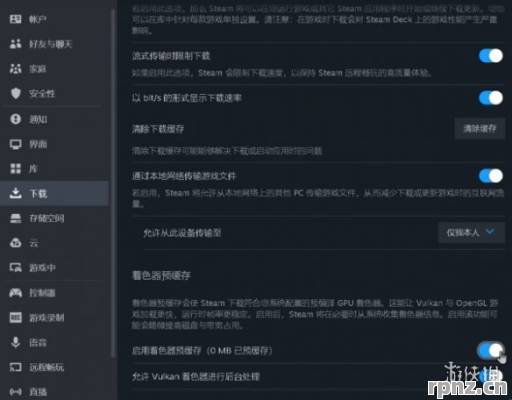
(路径:Steam设置→游戏中→取消勾选Steam覆盖) - 降特效保平安:
4K光追全开?老显卡顶不住的!调低抗锯齿和阴影等级能救命 - 关输入法:
中文输入法在游戏里容易卡死,切英文键盘或直接关掉
💡 最后说点掏心窝的
折腾这俩核心问题其实比玄学重装靠谱多了!很多人问“为啥我配置够还闪退”——驱动和文件才是隐形杀手啊!养成顺手验文件+官网蹲驱动的习惯,闪退直接少八成。电脑这玩意儿,伺候对了啥都顺溜~


